Installatiehandleiding voor IPTV op alle apparaten
Stap 1 Voor Windows: https://www.iptvsmarters.com/download?download=windows_app Installeer de applicatie. IPTV Smarters Pro
Voor Mac: https://www.iptvsmarters.com/download/?download=mac Installeer de applicatie. IPTV Smarters Pro
Stap 2 Log in op de applicatie met uw abonnementsgegevens (gebruik de gegevens die we u na het plaatsen van een bestelling toesturen).
Geweldig! Je hebt nu de IPTV Smarters-app.
(RAADPLEEG DE IPTV SMARTERS-GIDS HIERONDER)
Hoewel IPTV Smarters beschikbaar is in de Google Play Store voor Android en de Apple App Store voor iOS, is de app niet te vinden in de Amazon Store. Als je de app dus op je FireStick wilt installeren, moet je hem handmatig installeren (sideloaden).
Om een app via sideloading op je apparaat te installeren, zou je de optie moeten hebben. Apps van onbekende bron bronnen ingeschakeld. Laten we dit eerst regelen voordat we IPTV Smarters op FireStick installeren:
Op het startscherm van je FireStick vind je de menubalk bovenaan.
Selecteer in de menubalk Instellingen
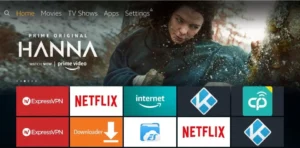
– Kies in de instellingen de optie Mijn Fire TV
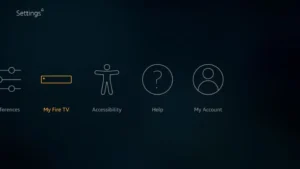
– Wanneer de volgende opties op het volgende scherm worden weergegeven, klikt u Ontwikkelaarsopties
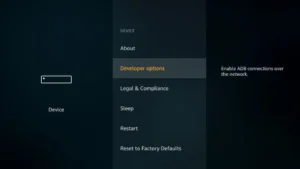
– Nu moet je controleren of Apps afkomstig van onbekende bronnen is UIT of AAN
Klik er één keer op als het UIT staat.
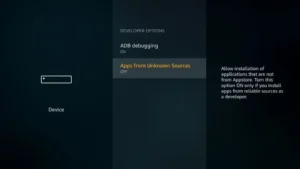
– Er wordt een kort waarschuwingsbericht weergegeven
Om te behouden Apps afkomstig van onbekende bronnen ingeschakeld, klik Inschakelen
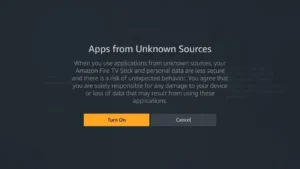
Hiermee hebt u de FireStick-instellingen geconfigureerd om de installatie van IPTV Smarters en andere apps van derden mogelijk te maken. Volg de onderstaande stappen:
STAP 1:
We zullen eerst de installatie uitvoeren Downloader app
Met deze app kun je IPTV Smarter sideloaden op je FireStick (omdat downloaden via de browser niet is toegestaan).
STAP 2:
Markeer de Zoekopdracht optie op het startscherm van FireStick
Typ de naam van de app (dat is Downloader)
Klik op Downloader optie wanneer deze wordt weergegeven in de zoekresultaten
Kies de Downloader Klik op het pictogram op het volgende scherm en download en installeer de app.
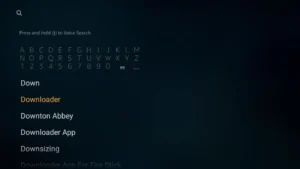
U kunt nu openen Downloader app
Wanneer je deze app voor de eerste keer uitvoert, verschijnt er een aantal meldingen. Sluit deze totdat je het volgende scherm ziet.
Op dit scherm moet u op het URL-tekstvak aan de rechterkant klikken (zorg ervoor dat de Thuis (de optie in het menu aan de linkerkant is geselecteerd) waar staat ‘'http://'’
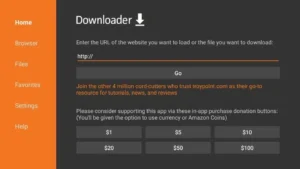
Voer in dit venster het volgende pad in: https://iptvsmarters.com/smarters.apk
Klik GAAN
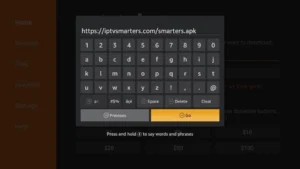
Wacht een minuut of twee totdat IPTV Smarter is gedownload op je FireStick-apparaat.
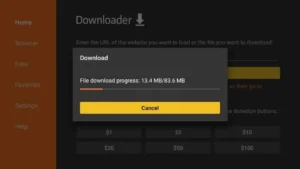
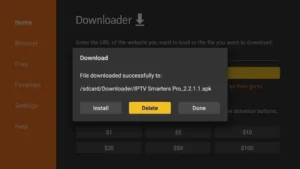
Zodra de download is voltooid, voert de Downloader-app het APK-bestand uit en start de installatie.
Klik Installeren
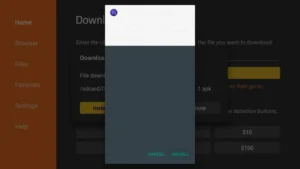
Wacht tot de installatie is voltooid.
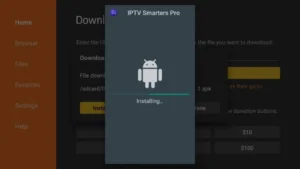
De installatie wordt afgesloten met de App geïnstalleerd kennisgeving
U kunt nu op OPEN klikken en aan de slag gaan met IPTV Smarters.
Ik raad aan om te kiezen voor KLAAR zodat je eerst het APK-bestand kunt verwijderen en wat ruimte kunt vrijmaken op de FireStick-opslag.
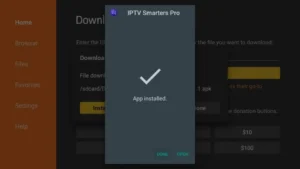
Als je hierboven op 'KLAAR' hebt geklikt, keer je terug naar de interface van de downloader.
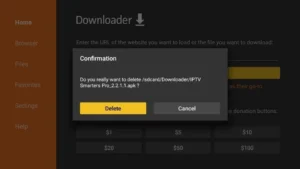
Klik Verwijderen
Klik nogmaals. Verwijderen
Geweldig! Je hebt nu de IPTV Smarters-app op je FireStick.
(RAADPLEEG DE IPTV SMARTERS-GIDS HIERONDER)
Voor Samsung en LG Smart TV's raden we aan om Ibo Player Pro te installeren.
Hoe installeer ik Ibo Player Pro via de App Store op een Samsung smart-tv?
Bekijk deze stapsgewijze video-handleiding 👇
Hoe installeer ik Ibo Player Pro op een LG smart-tv?
Bekijk deze stapsgewijze video-handleiding 👇
- Nadat je de app op je smart-tv hebt geïnstalleerd, volg je deze stappen:
- Open de app.
- Scan de QR-code die op uw tv-scherm wordt weergegeven met uw telefoon.
- Er wordt een webpagina op uw telefoon geopend waarop u wordt gevraagd het MAC-adres en de apparaatsleutel in te voeren. Voer de informatie in die op uw tv-scherm wordt weergegeven voor Ibo Player Pro.
- Klik op 'Inloggen'.“
- Selecteer 'XC-afspeellijst toevoegen'.“
- Voer de Xtreme-codes in die we u per e-mail hebben gestuurd en klik vervolgens op 'Verzenden'.“
- Ga terug naar je tv en klik op 'Doorgaan'.“
- Als het goed is dat de inhoud nu zichtbaar is. Als u geen inhoud ziet, sluit dan de app en open deze opnieuw; alles zou nu naar behoren moeten werken.
Mocht u hulp nodig hebben, neem dan gerust contact met ons op. Telegram.
Stap 1 Voor Android: https://www.iptvsmarters.com/smarters.apk Installeer de applicatie. IPTV Smarters Pro
Voor iOS: https://apps.apple.com/in/app/smarters-player-lite/id1628995509 Installeer de applicatie. IPTV Smarters Pro
Geweldig! Je hebt nu de IPTV Smarters-app.
Stap 2Open de app nadat je deze hebt gedownload en voer je inloggegevens in.
(RAADPLEEG DE IPTV SMARTERS-GIDS HIERONDER)
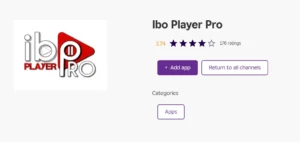
Voor Roku-apparaten raden we aan Ibo Player Pro. Het is beschikbaar in de Roku app store. Als u meer vragen heeft of meer hulp nodig heeft, kunt u contact opnemen met ons supportteam via Telegram.
Wanneer je de IPTV Smarters-app voor de eerste keer opstart, Gebruiksvoorwaarden Dit wordt het eerste venster. Scroll naar beneden en klik. Accepteren.
Je kunt IPTV-kanalen op twee manieren toevoegen aan IPTV Smarters:
- Instellen via de Xtream Codes API.
- Instellen via afspeellijst.
Configureer IPTV Smarters via de Xtream Codes API
We raden aan om de installatie via de Xtream Codes API uit te voeren, omdat je op die manier de Catchup-functie hebt en geen EPG-URL hoeft toe te voegen (deze wordt automatisch geladen).
STAP 1:
Open de app zodra je hem hebt gedownload en klik op “Gebruiker toevoegen”Klik vervolgens op “Inloggen met de Xtream Codes API“.
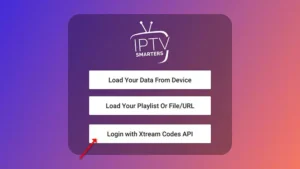
In deze stap selecteert u in het eerste vak een naam naar keuze, bijvoorbeeld "“LOXONSTREAM”In het tweede en derde vak vult u de “ in“Gebruikersnaam” en de “Wachtwoord”"en de server-URL die we je via WhatsApp, e-mail of chat hebben gestuurd.
Klik nu op “GEBRUIKER TOEVOEGEN” om door te gaan naar het volgende gedeelte.
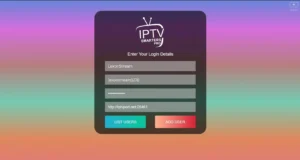
Wacht een paar seconden.
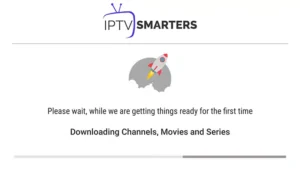
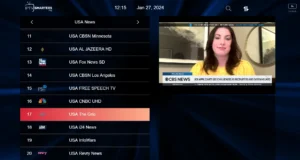
Klik nu op de “Live tv”Het pictogram "" wordt in de afbeelding aangegeven met een rode pijl.
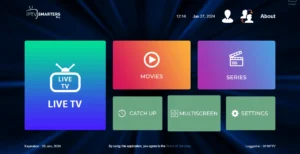
Nu moet u de gewenste zendergroep selecteren en doorgaan naar het volgende gedeelte.
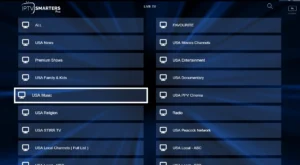
Nu moet je op de kanaalnaam klikken en vervolgens dubbelklikken op het kleine scherm om het naar volledig scherm te vergroten. Dit is de laatste stap.
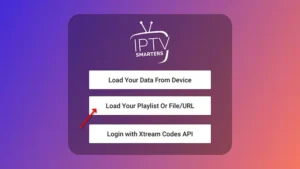
Als je geen Xtream Code API hebt, kun je een M3U-URL gebruiken en kiezen voor 'Je afspeellijst laden' of 'Bestands-URL laden'.
STAP 1:
Open de app zodra je hem hebt gedownload en klik op “Gebruiker toevoegen”Klik vervolgens op “Inloggen met afspeellijst“.
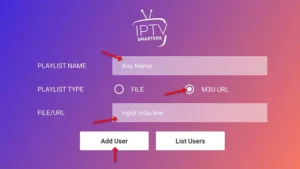
In deze stap selecteert u in het eerste vak een naam naar keuze, bijvoorbeeld "IPTV-afspeellijst".
Selecteer “M3U-URL”"En voer de M3U-URL in die we je via WhatsApp, e-mail of chat hebben gestuurd."
Klik nu op de “Live tv”Tik op het pictogram "", selecteer de kanaalgroep en vervolgens het kanaal dat u wilt bekijken.

 English
 French
 Spanish
 Dutch
Dutch German
 Norwegian
 Italian
 Portuguese
 Turkish
 Greek
Greek