Guide d'installation IPTV pour tous les appareils
Étape 1 Pour Windows : https://www.iptvsmarters.com/download?download=windows_app Installez l'application IPTV Smarters Pro
Pour Mac : https://www.iptvsmarters.com/download/?download=mac Installez l'application IPTV Smarters Pro
Étape 2 Connectez-vous à l'application avec vos informations d'abonnement (utilisez les informations que nous vous envoyons après avoir passé votre commande).
Super ! Vous avez maintenant l'application IPTV Smarters.
(CONSULTEZ LE GUIDE IPTV SMARTERS CI-DESSOUS)
Bien que l'application IPTV Smarters soit disponible sur le Google Play Store et l'App Store d'Apple pour les appareils Android et iOS respectivement, elle n'est pas proposée sur l'Amazon Appstore. Par conséquent, si vous souhaitez l'utiliser sur votre FireStick, vous devrez l'installer manuellement.
Pour installer une application manuellement sur votre appareil, vous devriez avoir l'option Applications d'inconnus Les sources sont activées. Commençons donc par régler ce point avant d'installer IPTV Smarters sur FireStick :
– Sur l’écran d’accueil de votre FireStick, vous trouverez la barre de menu en haut.
Dans la barre de menu, sélectionnez Paramètres
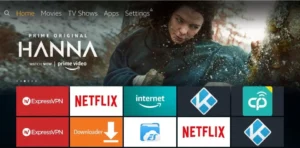
– Dans les paramètres, choisissez l'option Ma Fire TV
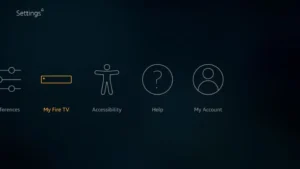
– Lorsque l’ensemble d’options suivant s’affiche sur l’écran suivant, cliquez Options pour développeurs
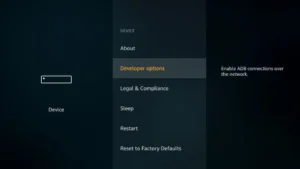
– Maintenant, vous devez vérifier si Applications provenant de sources inconnues est éteint ou allumé
Cliquez une fois si l'option est désactivée.
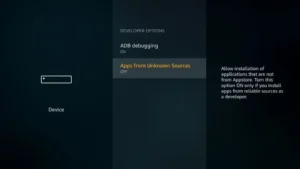
Un message d'avertissement rapide s'affiche.
Pour garder Applications provenant de sources inconnues allumé, cliquez Allumer
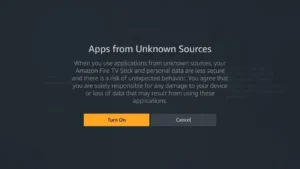
Vous avez ainsi configuré les paramètres de votre FireStick pour autoriser l'installation d'IPTV Smarters et d'autres applications tierces. Suivez les étapes ci-dessous :
ÉTAPE 1 :
Nous allons d'abord installer le Téléchargeur application
Cette application vous permettra d'installer IPTV Smarter en dehors de votre FireStick (car les téléchargements via navigateur ne sont pas autorisés).
ÉTAPE 2 :
Mettez en évidence Recherche option sur l'écran d'accueil du FireStick
Saisissez le nom de l'application (qui est Téléchargeur)
Cliquez sur Téléchargeur option lorsqu'elle s'affiche dans les résultats de recherche
Choisissez le Téléchargeur icône sur l'écran suivant, puis téléchargez et installez l'application
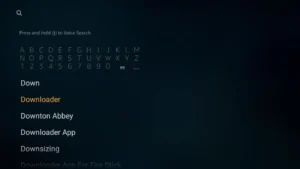
Vous pouvez maintenant ouvrir le Téléchargeur application
Lorsque vous lancerez cette application pour la première fois, une série d'invites s'affichera. Ignorez-les jusqu'à ce que l'écran suivant apparaisse.
Sur cet écran, vous devez cliquer sur la zone de texte URL située à droite (assurez-vous que Maison l'option dans le menu de gauche est sélectionnée) où il est indiqué ‘'http://'’
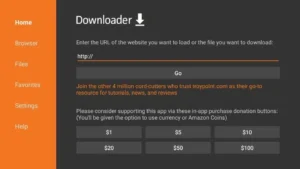
Saisissez ensuite le chemin d'accès suivant dans cette fenêtre : https://iptvsmarters.com/smarters.apk
Cliquez ALLER
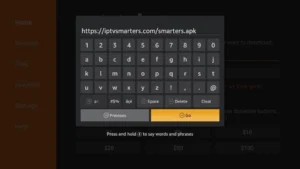
Patientez une minute ou deux le temps que l'application IPTV Smarter soit téléchargée sur votre appareil FireStick.
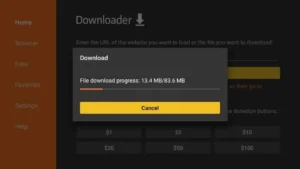
Une fois le téléchargement terminé, l'application Downloader exécutera le fichier APK et l'installation commencera.
Cliquez Installer
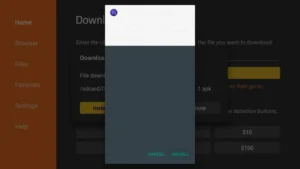
Attendez la fin de l'installation
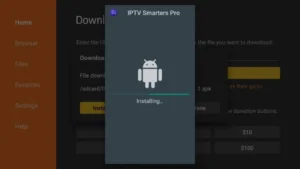
L'installation se termine avec le Application installée notification
Vous pouvez maintenant cliquer sur OUVRIR et commencer à utiliser IPTV Smarters.
Je recommande de choisir FAIT Vous pouvez donc commencer par supprimer le fichier APK et libérer de l'espace sur le stockage de votre FireStick.
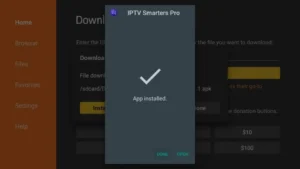
Si vous avez cliqué sur TERMINÉ ci-dessus, vous serez redirigé vers l'interface du téléchargeur.
Cliquez Supprimer
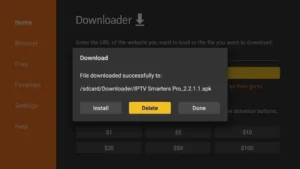
Cliquez à nouveau Supprimer
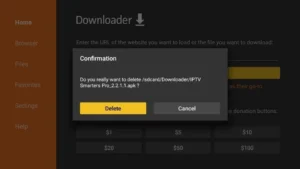
Super ! L'application IPTV Smarters est maintenant disponible sur votre FireStick.
(CONSULTEZ LE GUIDE IPTV SMARTERS CI-DESSOUS)
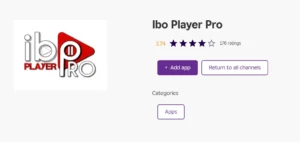
Pour les téléviseurs intelligents Samsung et LG, nous recommandons l'installation d'Ibo Player Pro.
Comment installer l'application Ibo Player Pro sur le magasin d'applications des téléviseurs intelligents Samsung ?
Regardez ce guide vidéo étape par étape 👇
Comment installer Ibo Player Pro sur une Smart TV LG ?
Regardez ce guide vidéo étape par étape 👇
- Après avoir installé l'application sur votre téléviseur intelligent, veuillez suivre les étapes suivantes :
- Ouvrez l'application.
- Scannez le code QR affiché sur votre écran de télévision à l'aide de votre téléphone.
- Une page web s'ouvrira sur votre téléphone et vous invitera à saisir l'adresse MAC et la clé de l'appareil. Saisissez ensuite les informations affichées sur votre écran de télévision pour Ibo Player Pro.
- Cliquez sur “ Se connecter ”.”
- Sélectionnez “ Ajouter une playlist XC ”.”
- Saisissez les codes Xtreme que nous vous avons envoyés par e-mail, puis cliquez sur “ Envoyer ”.”
- Retournez à votre téléviseur et cliquez sur “ Continuer ”.”
- À ce stade, le contenu devrait s'afficher. Si ce n'est pas le cas, fermez l'application et rouvrez-la ; tout devrait alors fonctionner correctement.
Si vous avez besoin d'aide, n'hésitez pas à nous contacter sur Télégramme.
Étape 1 Pour Android : https://www.iptvsmarters.com/smarters.apk Installez l'application IPTV Smarters Pro
Pour iOS : https://apps.apple.com/in/app/smarters-player-lite/id1628995509 Installez l'application IPTV Smarters Pro
Super ! Vous avez maintenant l'application IPTV Smarters.
Étape 2Ouvrez l'application une fois téléchargée et saisissez vos identifiants de connexion.
(CONSULTEZ LE GUIDE IPTV SMARTERS CI-DESSOUS)
Pour les appareils Roku, nous recommandons Ibo Player Pro. Elle est disponible sur le Roku App Store. Pour toute question ou assistance supplémentaire, veuillez contacter notre équipe d'assistance via Télégramme.
Lorsque vous exécutez l'application IPTV Smarters pour la première fois, Conditions d'utilisation Ce sera la première fenêtre. Faites défiler vers le bas et cliquez Accepter.
Vous pouvez ajouter des chaînes IPTV à IPTV Smarters de deux manières :
- Configuration via l'API Xtream Codes.
- Configuration via la liste de lecture.
Configurer IPTV Smarters via l'API Xtream Codes
Nous recommandons une configuration via l'API Xtream Codes car vous bénéficierez ainsi de la fonction Catchup et vous n'aurez pas besoin d'ajouter d'URL EPG (elle se chargera automatiquement).
ÉTAPE 1 :
Ouvrez l'application une fois téléchargée et cliquez sur “Ajouter un utilisateur”puis cliquez sur “Se connecter avec l'API Xtream Codes“.
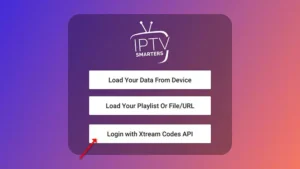
Dans cette étape, dans la première case, sélectionnez le nom de votre choix, par exemple “LOXONSTREAM”Dans les deuxième et troisième cases, saisissez “Nom d'utilisateur” et le “Mot de passe” et le URL du serveur que nous vous avons envoyés par WhatsApp, par e-mail ou par chat.
Cliquez maintenant sur “AJOUTER UN UTILISATEUR” pour passer à la section suivante. ».
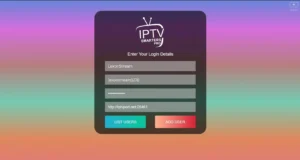
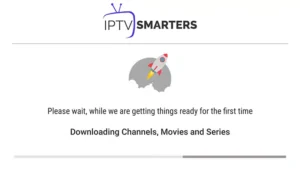
Attendez quelques secondes.
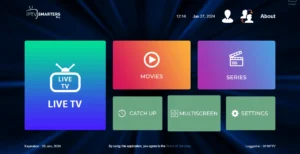
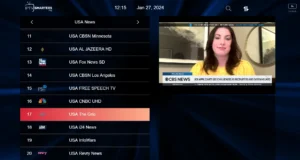
Cliquez maintenant sur “Télévision en direct” Icône telle que représentée sur l’image par une flèche rouge. ».
Vous devez maintenant sélectionner le groupe de chaînes que vous souhaitez regarder et passer à la section suivante.
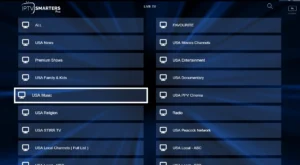
Vous devez maintenant cliquer sur le nom de la chaîne, puis double-cliquer sur la petite fenêtre pour passer en plein écran ; il s’agit de la dernière étape.
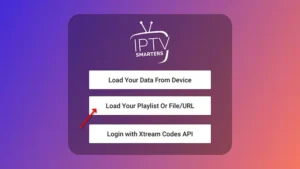
Si vous ne disposez pas d'une API Xtream Code, vous pouvez utiliser une URL M3U et choisir de charger votre playlist ou une URL de fichier.
ÉTAPE 1 :
Ouvrez l'application une fois téléchargée et cliquez sur “Ajouter un utilisateur”puis cliquez sur “Se connecter avec une playlist“.
Dans cette étape, dans la première case, sélectionnez le nom de votre choix, par exemple “ Liste de lecture IPTV ”.
Sélectionner "“URL M3U”et saisissez l'URL M3U que nous vous avons envoyée par WhatsApp, e-mail ou chat.
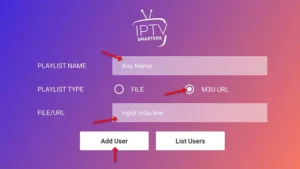
Cliquez maintenant sur “Télévision en direct”Cliquez sur l'icône « », sélectionnez le groupe de chaînes, puis la chaîne que vous souhaitez regarder.

 English
 French
 Spanish
 Dutch
Dutch German
 Norwegian
 Italian
 Portuguese
 Turkish
 Greek
Greek