Guía de instalación de IPTV para todos los dispositivos
Paso 1 :Para Windows: https://www.iptvsmarters.com/download?download=windows_app Y instalar la aplicación IPTV Smarters Pro
Para Mac: https://www.iptvsmarters.com/download/?download=mac Y instalar la aplicación IPTV Smarters Pro
Paso 2 :Inicie sesión en la aplicación con los datos de su suscripción (utilice los datos que le enviamos después de realizar un pedido)
¡Genial! Ya tienes la app IPTV Smarters.
(CONSULTE LA GUÍA DE IPTV INTELIGENTE A CONTINUACIÓN)
Aunque IPTV Smarters está disponible en Google Play Store y Apple App Store para dispositivos Android e iOS, respectivamente, Amazon Store no lo ofrece. Por lo tanto, si lo quieres en tu FireStick, tendrás que descargarlo de forma local.
Para cargar cualquier aplicación en su dispositivo, debe tener la opción Aplicaciones de desconocidos Fuentes habilitadas o activadas. Primero, abordemos este punto antes de instalar IPTV Smarters en FireStick:
– En la pantalla de inicio de tu FireStick, encontrarás la barra de menú en la parte superior
En la barra de menú, seleccione Ajustes
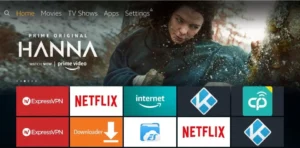
– En Ajustes, elige la opción Mi Fire TV
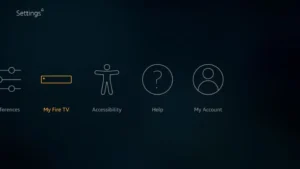
– Cuando se muestre el siguiente conjunto de opciones en la siguiente pantalla, haga clic en Opciones de desarrollador
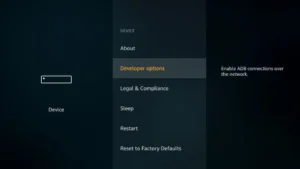
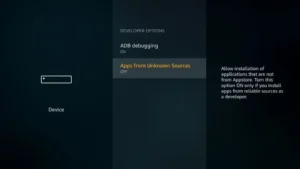
– Ahora, necesitas comprobar si Aplicaciones de fuentes desconocidas está APAGADO o ENCENDIDO
Haz clic una vez si está APAGADO
– Se muestra un mensaje de advertencia rápido
Para mantener Aplicaciones de fuentes desconocidas encendido, haga clic Encender
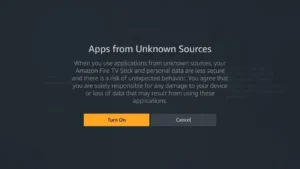
Con esto, has configurado FireStick para permitir la instalación de IPTV Smarters y otras aplicaciones de terceros. Sigue los pasos a continuación:
PASO 1:
Primero instalaremos el Descargador aplicación
Esta aplicación te ayudará a descargar IPTV Smarter en FireStick (ya que no se permiten descargas desde el navegador)
PASO 2:
Resaltar el Buscar opción en la pantalla de inicio de FireStick
Escriba el nombre de la aplicación (que es Descargador)
Haga clic en el Descargador Opción cuando se muestra en los resultados de búsqueda
Elige el Descargador Icono en la siguiente pantalla y descargue e instale la aplicación
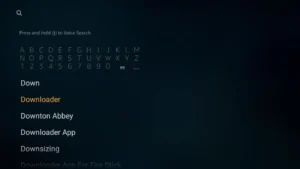
Ahora puedes abrir el Descargador aplicación
Al ejecutar esta aplicación por primera vez, aparecerán varias indicaciones. Ignóralas hasta que veas la siguiente pantalla.
En esta pantalla, debe hacer clic en el cuadro de texto URL en el lado derecho (asegúrese de que Hogar (se selecciona la opción en el menú de la izquierda) donde dice ‘'http://'’
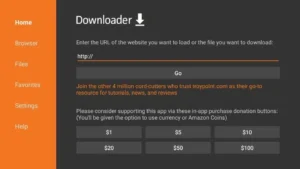
Continúe e ingrese la siguiente ruta en esta ventana: https://iptvsmarters.com/smarters.apk
Hacer clic IR
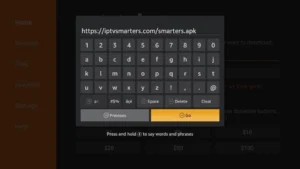
Espere uno o dos minutos hasta que IPTV Smarter se descargue en su dispositivo FireStick
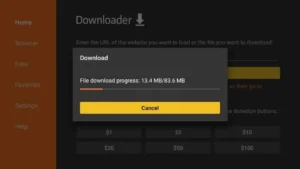
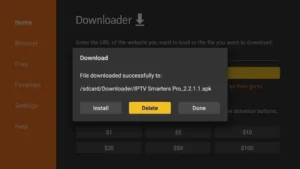
Cuando se haya completado la descarga, la aplicación Downloader ejecutará el archivo APK y comenzará la instalación.
Hacer clic Instalar
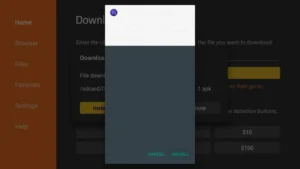
Espere a que finalice la instalación
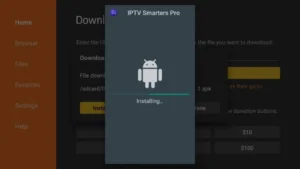
La instalación concluye con la Aplicación instalada notificación
Ahora puede optar por hacer clic en ABRIR y comenzar a utilizar IPTV Smarters.
Te recomiendo elegir HECHO para que primero puedas eliminar el archivo APK y ahorrar algo de espacio en el almacenamiento del FireStick
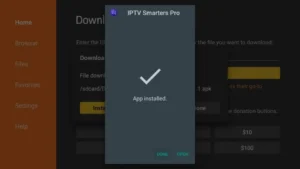
Si hizo clic en LISTO arriba, volverá a la interfaz del Descargador.
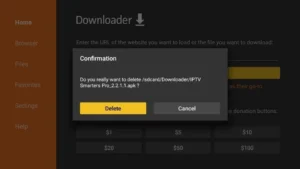
Hacer clic Borrar
De nuevo, haga clic Borrar
¡Genial! Ya tienes la app IPTV Smarters en FireStick.
(CONSULTE LA GUÍA DE IPTV INTELIGENTE A CONTINUACIÓN)
Para Samsung y LG Smart TV recomendamos instalar Ibo Player Pro
¿Cómo instalar Ibo Player Pro en la tienda de aplicaciones del televisor inteligente Samsung?
Mira esta guía en vídeo paso a paso 👇
¿Cómo instalar Ibo Player Pro en un televisor inteligente LG?
Mira esta guía en vídeo paso a paso 👇
- Después de instalar la aplicación en su televisor inteligente, siga estos pasos:
- Abra la aplicación.
- Escanee el código QR que aparece en la pantalla de su televisor usando su teléfono.
- Se abrirá una página web en tu teléfono, donde deberás ingresar la dirección MAC y la clave del dispositivo. Introduce la información que aparece en la pantalla de tu televisor para Ibo Player Pro.
- Haga clic en “Iniciar sesión”.”
- Seleccione “Agregar lista de reproducción XC”.”
- Ingrese los códigos Xtreme que le enviamos por correo electrónico y luego haga clic en "Enviar".“
- Regrese a su televisor y haga clic en “Continuar”.”
- En este punto, deberías ver el contenido. Si no lo ves, cierra la aplicación y vuelve a abrirla; todo debería funcionar correctamente.
Si necesita ayuda, no dude en comunicarse con nosotros en Telegrama.
Paso 1 :Para Android: https://www.iptvsmarters.com/smarters.apk Y instalar la aplicación IPTV Smarters Pro
Para iOS: https://apps.apple.com/in/app/smarters-player-lite/id1628995509 Y instalar la aplicación IPTV Smarters Pro
¡Genial! Ya tienes la app IPTV Smarters.
Paso 2:Abra la aplicación una vez descargada e ingrese los datos de inicio de sesión.
(CONSULTE LA GUÍA DE IPTV INTELIGENTE A CONTINUACIÓN)
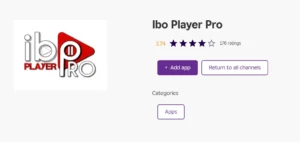
Para dispositivos Roku, recomendamos Reproductor Ibo Pro. Está disponible en la tienda de aplicaciones de Roku. Si tiene más preguntas o necesita ayuda, comuníquese con nuestro equipo de soporte a través de Telegrama.
Cuando ejecute la aplicación IPTV Smarters por primera vez, Condiciones de uso Será la primera ventana. Desplácese hacia abajo y haga clic. Aceptar.
Puedes agregar canales IPTV a IPTV Smarters de dos maneras:
- Configuración a través de la API de códigos Xtream.
- Configuración mediante lista de reproducción.
Configurar IPTV Smarters a través de la API de códigos Xtream
Recomendamos la configuración a través de la API de Xtream Codes porque de esta manera tendrá la función Catchup y tampoco necesitará agregar ninguna URL de EPG (se cargará automáticamente).
PASO 1:
Abra la aplicación una vez descargada y haga clic en “Agregar usuario”" luego haga clic en "“Iniciar sesión con la API de códigos Xtream“.
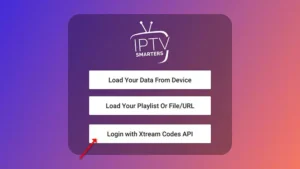
En este paso, en el primer cuadro, seleccione el nombre que desee, por ejemplo “Flujo de loxon”. En la segunda y tercera casilla, introduzca “Nombre de usuario”" y el "“Contraseña”" y el URL del servidor que te enviamos vía Whatsapp o Email o Chat
Ahora haga clic en “AÑADIR USUARIO”" para pasar a la siguiente sección.
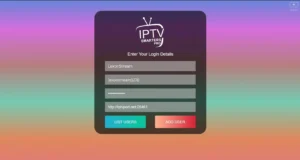
Espera unos segundos.
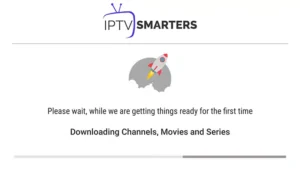
Ahora haga clic en “Televisión en vivo” icono como se muestra en la imagen mediante una flecha roja.
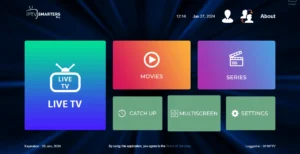
Ahora debes seleccionar el grupo de canales que deseas ver y pasar a la siguiente sección.
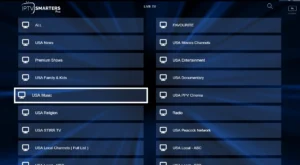
Ahora debes hacer clic en el nombre del canal y luego hacer doble clic en la pantalla pequeña para convertirla en pantalla completa como paso final.
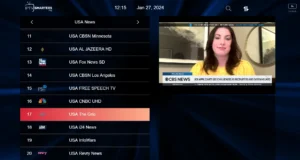
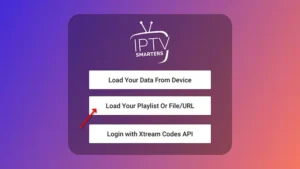
Si no tienes una API de Xtream Code, puedes usar una URL M3U y elegir Cargar tu lista de reproducción o URL de archivo.
PASO 1:
Abra la aplicación una vez descargada y haga clic en “Agregar usuario”" luego haga clic en "“Iniciar sesión con lista de reproducción“.
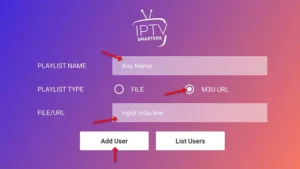
En este paso, en el primer cuadro, seleccione el nombre que desee, por ejemplo, “Lista de reproducción IPTV”.
Seleccionar "“URL M3U” e ingresa la URL M3U que te enviamos por Whatsapp o Email o Chat
Ahora haga clic en “Televisión en vivo”, seleccione el grupo de canales y luego el canal que desea ver.

 English
 French
 Spanish
 Dutch
Dutch German
 Norwegian
 Italian
 Portuguese
 Turkish
 Greek
Greek