Guida all'installazione IPTV per tutti i dispositivi
Fase 1 : Per Windows: https://www.iptvsmarters.com/download?download=windows_app E installa l'applicazione IPTV Smarters Pro
Per Mac: https://www.iptvsmarters.com/download/?download=mac E installa l'applicazione IPTV Smarters Pro
Fase 2 : Accedi all'applicazione con i dettagli del tuo abbonamento (utilizza i dettagli che ti invieremo dopo aver effettuato un ordine)
Ottimo! Ora hai l'app IPTV Smarters
(CONSULTA LA GUIDA IPTV SMARTERS QUI SOTTO)
Sebbene IPTV Smarters sia presente su Google Play Store e Apple App Store rispettivamente per dispositivi mobili Android e iOS, Amazon Store non lo supporta. Pertanto, se lo desideri sul tuo FireStick, dovrai scaricarlo lateralmente.
Per caricare lateralmente qualsiasi app sul tuo dispositivo, dovresti avere la possibilità App da sconosciuti Fonti abilitate o accese. Quindi, prima di installare IPTV Smarters su FireStick, occupiamoci di questo aspetto:
– Nella schermata iniziale del tuo FireStick, troverai la barra dei menu in alto
Nella barra dei menu, seleziona Impostazioni
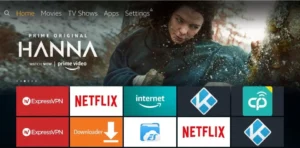
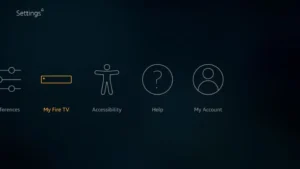
– Nelle Impostazioni, seleziona l’opzione La mia Fire TV
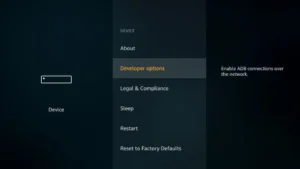
– Quando nella schermata successiva viene visualizzato il seguente set di opzioni, fare clic su Opzioni sviluppatore
– Ora, devi controllare se App da fonti sconosciute è SPENTO o ACCESO
Cliccaci una volta se è SPENTO
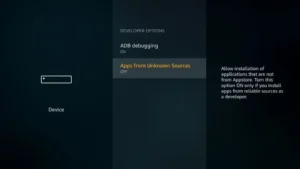
– Viene visualizzato un breve messaggio di avviso
Per mantenere App da fonti sconosciute acceso, clicca Accendi
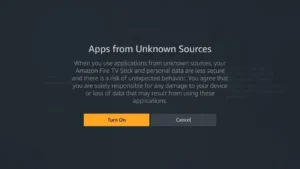
Con questo, hai configurato le impostazioni di FireStick per consentire l'installazione di IPTV Smarters e altre app di terze parti. Segui i passaggi seguenti:
PASSO 1:
Per prima cosa installeremo il Scaricatore applicazione
Questa app ti aiuterà a caricare IPTV Smarter su FireStick (perché i download dal browser non sono consentiti)
PASSO 2:
Evidenzia il Ricerca opzione nella schermata iniziale di FireStick
Digitare il nome dell'app (che è Scaricatore)
Fare clic su Scaricatore opzione quando viene visualizzata nei risultati della ricerca
Scegli il Scaricatore icona nella schermata seguente e scarica e installa l'app
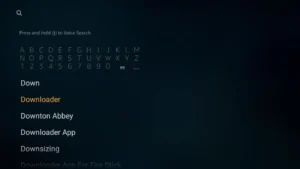
Ora puoi aprire il Scaricatore applicazione
Quando esegui questa app per la prima volta, appariranno una serie di prompt. Ignorali finché non vedi la seguente schermata.
In questa schermata, è necessario fare clic sulla casella di testo URL sul lato destro (assicurarsi che Casa l'opzione nel menu a sinistra è selezionata) dove dice ‘'http://'’
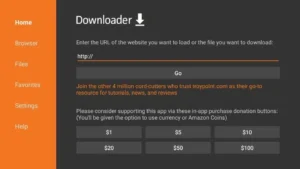
Procedi e inserisci il seguente percorso in questa finestra: https://iptvsmarters.com/smarters.apk
Clic ANDARE
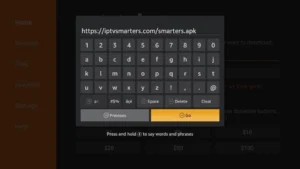
Attendi un minuto o due affinché IPTV Smarter venga scaricato sul tuo dispositivo FireStick
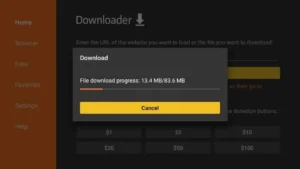
Una volta completato il download, l'app Downloader eseguirà il file APK e l'installazione avrà inizio
Clic Installare
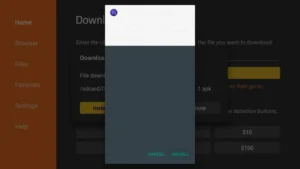
Attendi il completamento dell'installazione
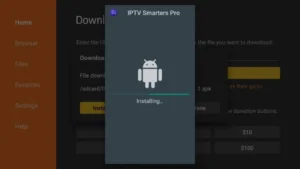
L'installazione si conclude con la App installata notifica
Ora puoi scegliere di cliccare su APRI e iniziare con IPTV Smarters
Consiglio di scegliere FATTO in modo che tu possa prima eliminare il file APK e risparmiare spazio sulla memoria del FireStick
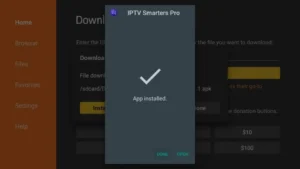
Se hai cliccato su FATTO sopra, tornerai all'interfaccia del Downloader
Clic Eliminare
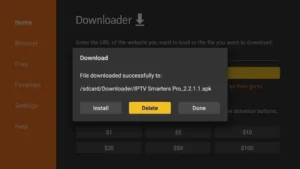
Di nuovo, clicca Eliminare
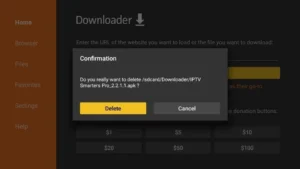
Ottimo! Ora hai l'app IPTV Smarters su FireStick.
(CONSULTA LA GUIDA IPTV SMARTERS QUI SOTTO)
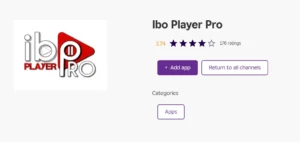
Per Samsung e LG Smart TV consigliamo di installare Ibo Player Pro
Come installare Ibo Player Pro sull'App Store della smart TV Samsung?
Guarda questa guida video passo passo 👇
Come installare Ibo Player Pro su LG Smart TV?
Guarda questa guida video passo passo 👇
- Dopo aver installato l'app sulla tua smart TV, segui questi passaggi:
- Apri l'app.
- Scansiona il codice QR visualizzato sullo schermo del tuo televisore utilizzando il tuo telefono.
- Si aprirà una pagina web sul tuo telefono, che ti chiederà di inserire l'indirizzo MAC e la chiave del dispositivo. Inserisci le informazioni mostrate sullo schermo della TV per Ibo Player Pro.
- Fare clic su "Accedi".“
- Seleziona "Aggiungi playlist XC".“
- Inserisci i codici Xtreme che ti abbiamo inviato via email, quindi clicca su "Invia".“
- Torna alla TV e clicca su "Continua".“
- A questo punto, dovresti vedere il contenuto. Se non vedi alcun contenuto, chiudi l'app e riaprila; tutto dovrebbe funzionare correttamente.
Se hai bisogno di assistenza, non esitare a contattarci su Telegramma.
Fase 1 : Per Android: https://www.iptvsmarters.com/smarters.apk E installa l'applicazione IPTV Smarters Pro
Per iOS: https://apps.apple.com/in/app/smarters-player-lite/id1628995509 E installa l'applicazione IPTV Smarters Pro
Ottimo! Ora hai l'app IPTV Smarters
Fase 2: Apri l'app una volta scaricata e inserisci i dati di accesso.
(CONSULTA LA GUIDA IPTV SMARTERS QUI SOTTO)
Per i dispositivi Roku, consigliamo Ibo Player Pro. È disponibile sull'app store di Roku. Per ulteriori domande o assistenza, contatta il nostro team di supporto tramite Telegramma.
Quando esegui l'app IPTV Smarters per la prima volta, Termini di utilizzo sarà la prima finestra. Scorri verso il basso e clicca Accettare.
È possibile aggiungere canali IPTV a IPTV Smarters in due modi:
- Configurazione tramite API Xtream Codes.
- Configurazione tramite playlist.
Configurazione di IPTV Smarters tramite API Xtream Codes
Consigliamo la configurazione tramite Xtream Codes API perché in questo modo avrai la funzione Catchup e non dovrai aggiungere alcun URL EPG (verrà caricato automaticamente).
PASSO 1:
Una volta scaricata, apri l'app e clicca su "“Aggiungi utente” quindi clicca su “Accedi con l'API Xtream Codes“.
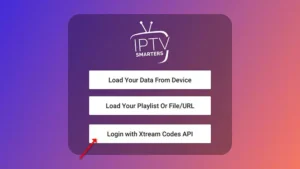
In questo passaggio, nella prima casella, seleziona qualsiasi nome desideri, ad esempio "“LOXONSTREAM”. Nella seconda e terza casella, inserisci “Nome utente” e il “Password”" e il URL del server che ti abbiamo inviato tramite Whatsapp, Email o Chat
Ora clicca su “AGGIUNGI UTENTE” per procedere alla sezione successiva.
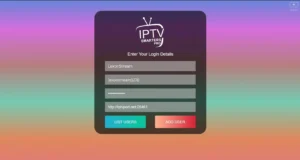
Aspetta qualche secondo.
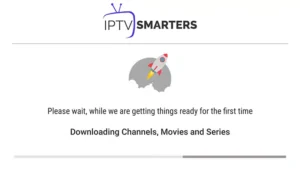
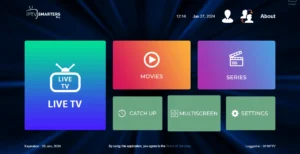
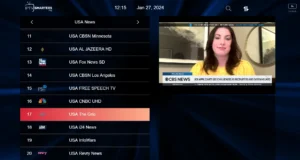
Ora clicca su “TV in diretta” come raffigurato nell’immagine tramite una freccia rossa.
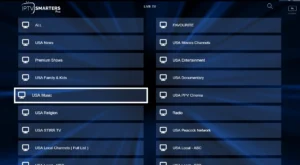
Ora devi selezionare il gruppo di canali che vuoi guardare e procedere alla sezione successiva.
Ora devi cliccare sul nome del canale e poi fare doppio clic sullo schermo piccolo per passare alla modalità a schermo intero come passaggio finale.
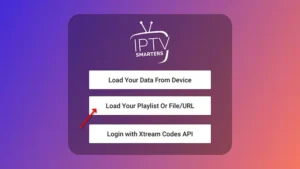
Se non disponi di un'API Xtream Code, puoi utilizzare un URL M3U e scegliere di caricare la playlist o l'URL del file.
PASSO 1:
Una volta scaricata, apri l'app e clicca su "“Aggiungi utente” quindi clicca su “Accedi con la playlist“.
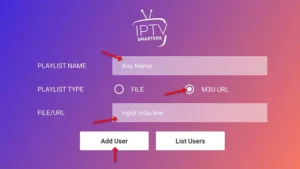
In questo passaggio, nella prima casella, seleziona il nome che desideri, ad esempio "Playlist IPTV".
Seleziona “URL M3U”" e inserisci l'URL M3U che ti abbiamo inviato tramite Whatsapp, Email o Chat
Ora clicca su “TV in diretta”, seleziona il gruppo di canali, quindi il canale che desideri guardare.

 English
 French
 Spanish
 Dutch
Dutch German
 Norwegian
 Italian
 Portuguese
 Turkish
 Greek
Greek